
As inscrições e as correções já foram encerradas. A próxima etapa é a divulgação dos aprovados, em 17/08. Este guia segue no ar como referência do formato do resumo e dos passos do portal. Veja os próximos passos.
Sem termos difíceis e sem etapas escondidas. Você vai ver exatamente o que clicar e o que preencher, na ordem certa. São duas partes: primeiro a gente arruma o resumo, depois a gente envia no sistema. Vá marcando o checklist conforme avança, que ele salva sozinho no seu navegador.
A boa notícia: existe um modelo pronto. Você baixa, cola o conteúdo que já tem e ajusta para caber nas regras abaixo. É literalmente preencher lacunas.
Pense no modelo como uma ficha. De cima para baixo, é isto que ele pede:
Título: em letra maiúscula, negrito, centralizado, Arial 12.
Autores: até 7 acadêmicos, com nome completo.
Orientador(a): 1 professor, e coloque o e-mail apenas do orientador.
Instituição, Curso e Eixo: UNIFEBE, Medicina e o eixo temático escolhido.
Resumo: o texto informativo de 150 a 250 palavras (veja a receita abaixo).
Palavras-chave: de 3 a 5 palavras que representam o trabalho, separadas por ponto e vírgula.
Dados para certificado: só para autores de outra instituição, com nome completo, CPF e e-mail de cada um (página 2 do modelo).
Escreva tudo num parágrafo só, em linguagem impessoal ou na 1ª pessoa do plural (“realizamos”, “observamos”). Use esta sequência como esqueleto:
Apresente o tema/problema e por que ele importa. A primeira frase precisa ser significativa.
Diga, em uma frase, o que o trabalho buscou alcançar.
Conte como foi feito: o que foi planejado, materiais, dinâmicas, público-alvo (alunos, profissionais, usuários do SUS…).
O que aconteceu: receptividade do público, participação, materiais deixados, dados observados.
Feche mostrando o impacto e como ele se liga ao objetivo inicial.
Com o resumo pronto em Word, abra o portal de envio. São 7 passos, e a gente mostra cada tela. Antes de começar, deixe o arquivo do resumo já salvo no computador.
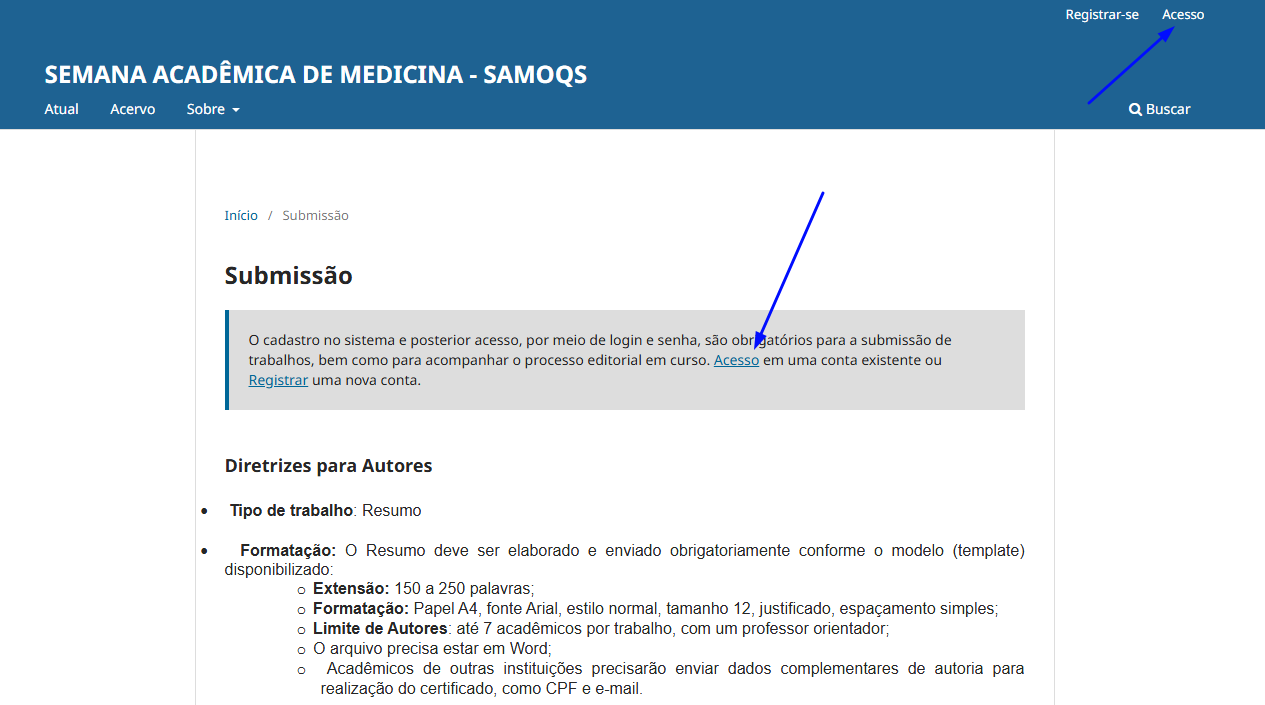
No portal de eventos científicos da UNIFEBE, vá ao canto superior direito. Já tem conta? Clique em Acesso. É a primeira vez? Clique em Registrar-se. O cadastro é obrigatório para enviar e acompanhar o trabalho.
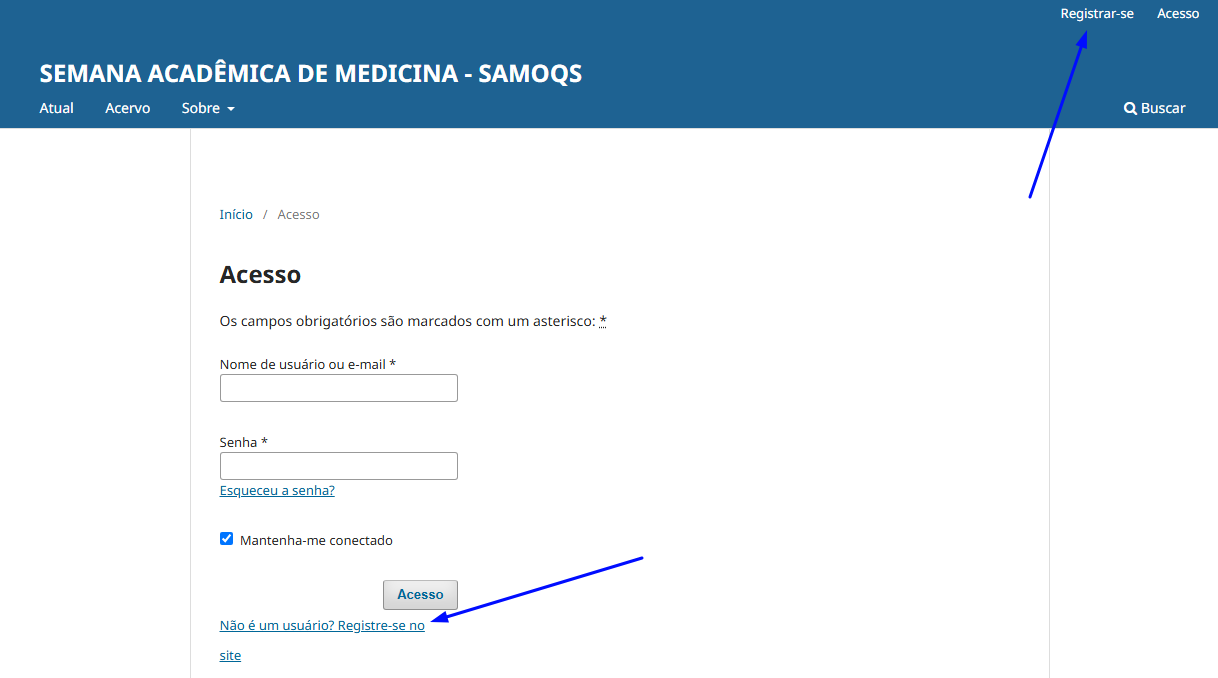
Na tela de Acesso, quem já tem conta digita usuário/e-mail e senha. Quem ainda não tem clica em “Não é um usuário? Registre-se no site”, logo abaixo do botão.
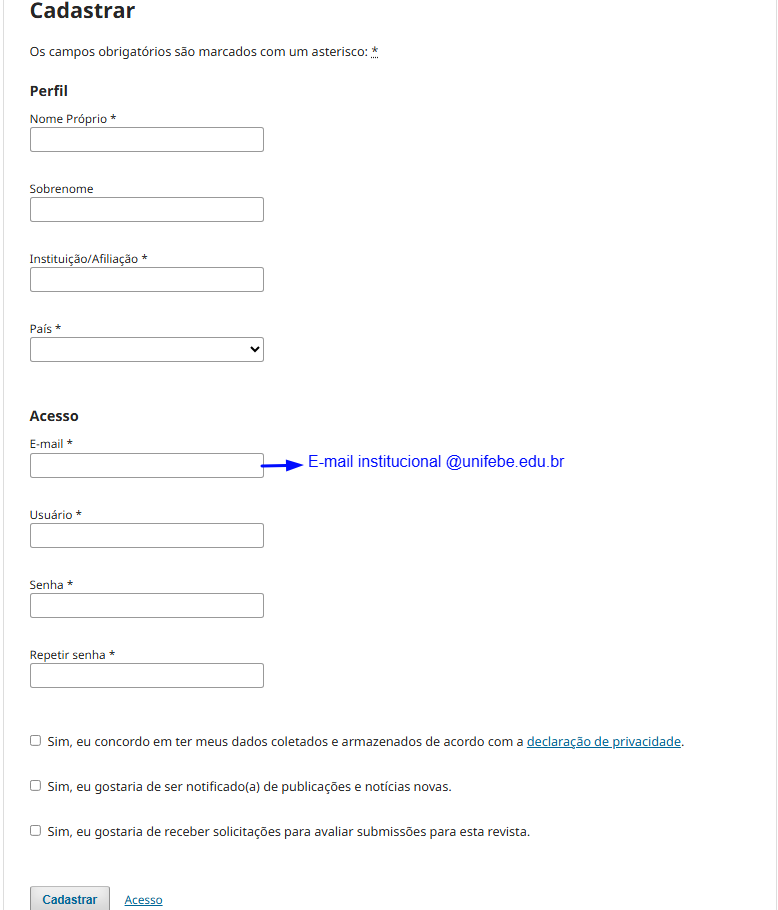
Informe Nome, Sobrenome, Instituição/Afiliação e País. No campo de e-mail, use o seu e-mail institucional @unifebe.edu.br. Crie usuário e senha, marque que concorda com a declaração de privacidade e clique em Cadastrar.
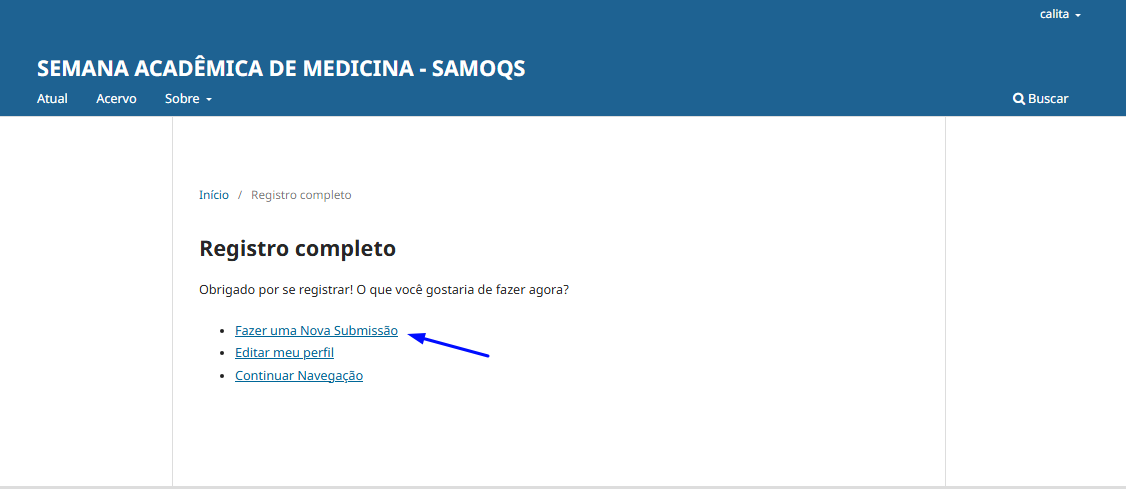
Assim que o cadastro é concluído, aparece a tela “Registro completo”. Clique em “Fazer uma Nova Submissão” para já começar a enviar o trabalho.
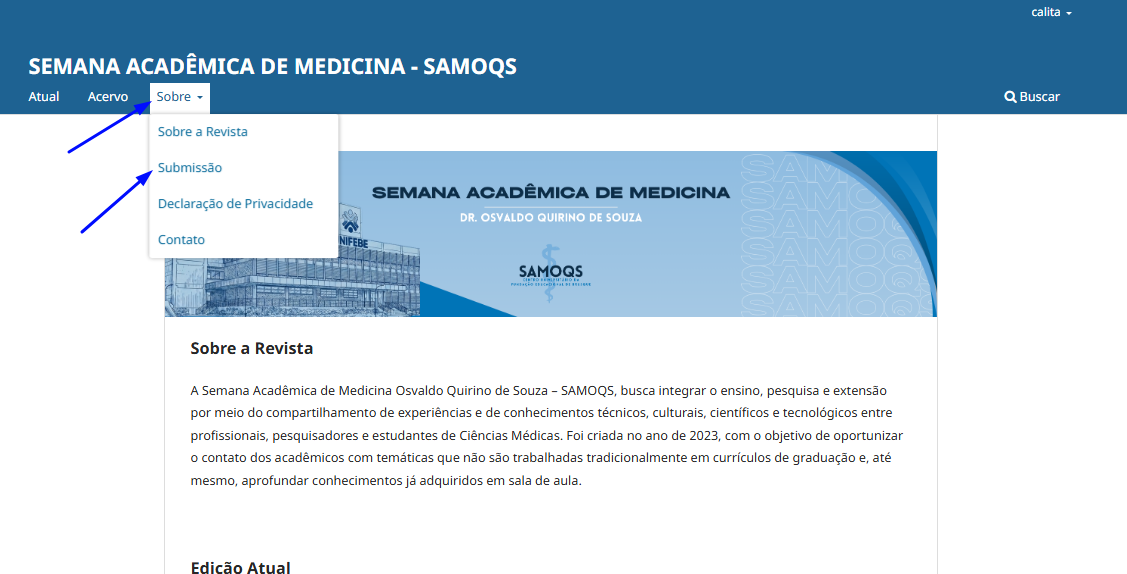
Se você fez login direto (sem acabar de se cadastrar), a submissão fica no menu de cima. Clique em Sobre e depois em Submissão.
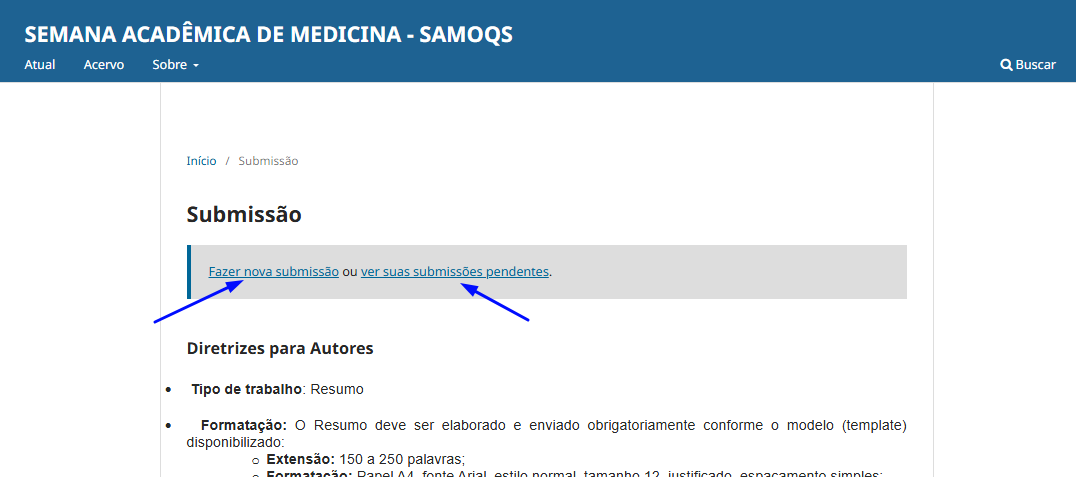
Na página de Submissão você tem duas opções: “Fazer nova submissão” para enviar um trabalho, ou “ver suas submissões pendentes” para acompanhar algo que você já começou ou enviou.
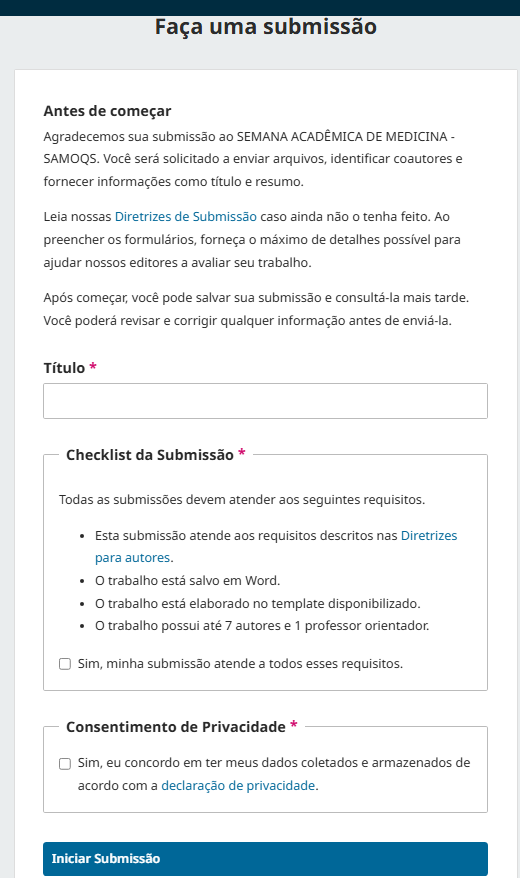
Na tela “Faça uma submissão”: escreva o Título, marque o Checklist da Submissão (confirma que o trabalho está em Word, no template, com até 7 autores e 1 orientador) e marque o Consentimento de Privacidade. Por fim, clique em “Iniciar Submissão”.
Marque cada item. O progresso fica salvo neste navegador, então pode fechar e voltar depois.
Não. A ideia é justamente aproveitar algo que você já fez, seja um relato de experiência, um projeto de intervenção ou uma revisão de disciplina, e adaptá-lo ao modelo de resumo. O conteúdo já existe; você só formata.
O envio dos trabalhos encerrou em 06/07/2026. Agora valem: correções até 31/07, reenvio do resumo corrigido até 10/08, divulgação dos aprovados em 17/08, pôsteres até 31/08 e o evento de 08 a 11/09. Veja o cronograma completo na página inicial.
Até 7 acadêmicos mais 1 professor orientador. O e-mail informado no modelo deve ser apenas o do orientador.
Não. Apenas um integrante faz a submissão no sistema, em nome do grupo.
Sim. Acadêmicos de outras instituições precisam informar nome completo, CPF e e-mail de cada autor, para a emissão do certificado. Esses dados vão na página 2 do modelo de resumo.
O sistema te leva pelas próximas etapas para anexar o arquivo do resumo e preencher os dados do trabalho. Dá para salvar e continuar depois. Para acompanhar o andamento, volte em Sobre → Submissão → “ver suas submissões pendentes”.
Os aprovados apresentam presencialmente durante o evento (em torno de 09/09/2026), em uma fala de 5 a 10 minutos para a banca avaliadora. O trabalho não pode ser apresentado pelo orientador.
Escreva para samoqs@unifebe.edu.br ou chame no Instagram @samoqs.unifebe.
 Fale com o Samuca 🤖
Tiro suas dúvidas e te ajudo a montar o resumo.
Dúvidas? Fale no grupo
Fale com o Samuca 🤖
Tiro suas dúvidas e te ajudo a montar o resumo.
Dúvidas? Fale no grupo